
Guia de configuração
Configure em 10 minutos.
Do download à primeira partida: tudo o que você faz no PC e no console, na ordem. Você só faz isso uma vez.
Antes de começar
- PC com Windows 10 ou 11
- PS5 ou Xbox Series X|S ligado na mesma rede do PC (cabo de rede deixa a imagem mais estável)
- Teclado e mouse no PC
- A sua KEY, que chega por e-mail depois da compra
1. Instalar o aplicativo
- 1No aplicativo
Baixe o instalador
Entre em Meu Console › Downloads (o link também vem no e-mail da compra) e baixe o instalador do Console no PC para Windows.
- 2No aplicativo
Se o Windows avisar, clique em Mais informações
Na primeira vez, o Windows pode mostrar "O Windows protegeu o computador". Isso acontece com aplicativos novos que ainda não têm assinatura digital. Clique em Mais informações e depois em Executar assim mesmo.
- 3No aplicativo
Instale e abra
A instalação não pede senha de administrador e cria atalhos no Menu Iniciar e na Área de Trabalho. Depois disso o aplicativo se atualiza sozinho.
2. Ativar a KEY
- 4No aplicativo
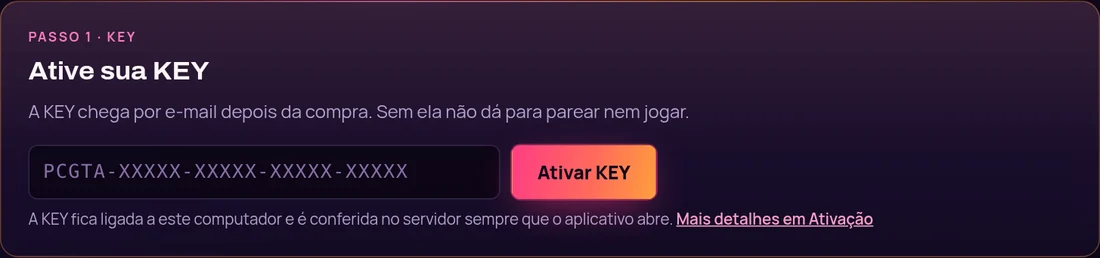
Cole a KEY e clique em Ativar KEY
A KEY fica ligada a este computador e é conferida sempre que o aplicativo abre. Trocou de PC? Libere a KEY na aba Licença e ative no novo.
3. PlayStation 5
- 5No console
Ligue o Uso remoto
No PS5, abra Configurações › Sistema › Uso remoto e ligue Ativar o Uso remoto.
- 6No console
Deixe o PS5 ligar pela rede (opcional)
Em Configurações › Sistema › Economia de energia › Recursos disponíveis no Modo de Repouso, ligue Permanecer conectado à Internet e Habilitar a ativação do PS5 pela rede. Assim o aplicativo encontra o PS5 mesmo em repouso.
- 7No aplicativo
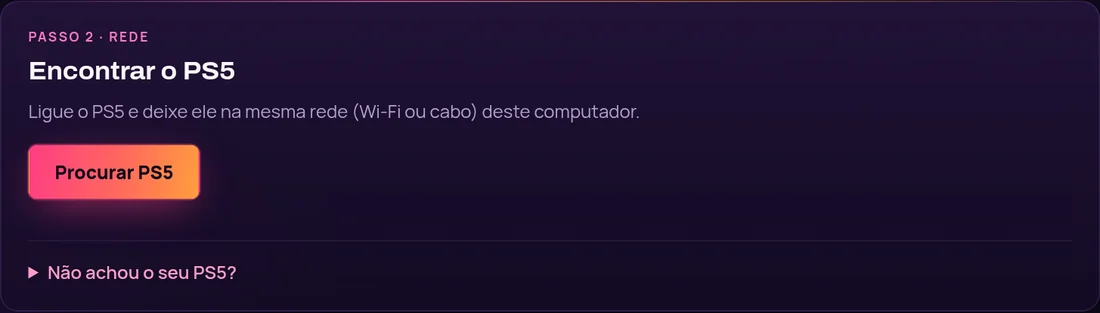
Escolha PlayStation 5 e clique em Procurar PS5
O aplicativo acha o PS5 na rede sozinho. Se o Windows mostrar um aviso do Firewall, clique em Permitir. Não achou? Digite o endereço IP do PS5 (Configurações › Rede › Ver status da conexão).
- 8No console
Gere o código de pareamento
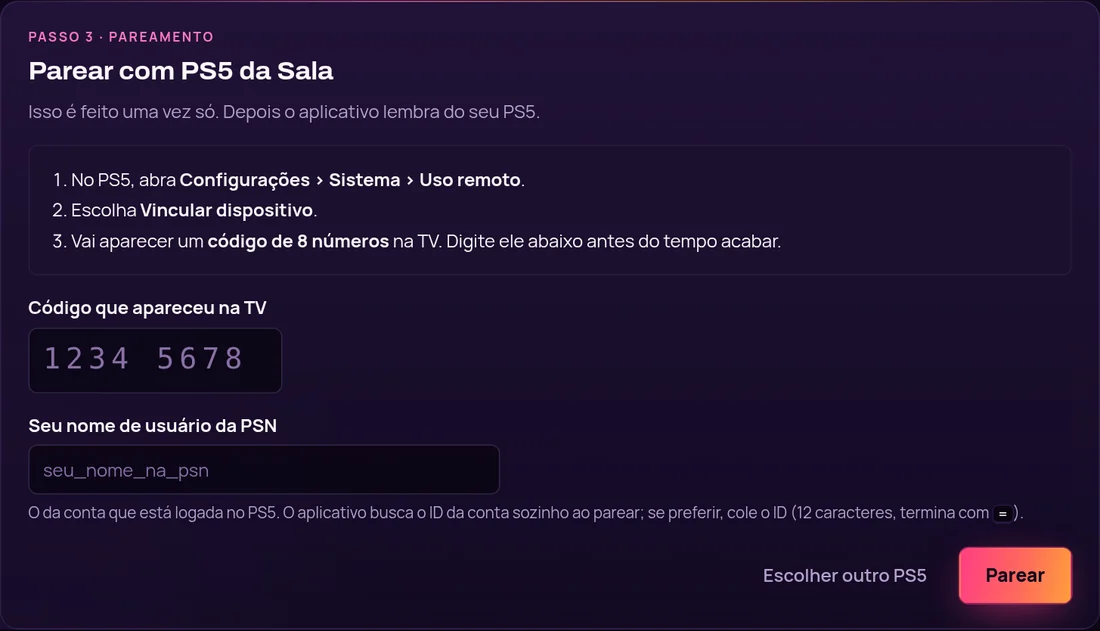
No PS5, em Configurações › Sistema › Uso remoto, escolha Vincular dispositivo. Aparece um código de 8 números na TV.
- 9No aplicativo
Digite o código e o seu nome da PSN
Use o nome da conta que está logada no PS5: o aplicativo busca o ID da conta sozinho. Clique em Parear. Isso é feito uma vez só.
3. Xbox Series X|S
- 5No console
Habilite os recursos remotos
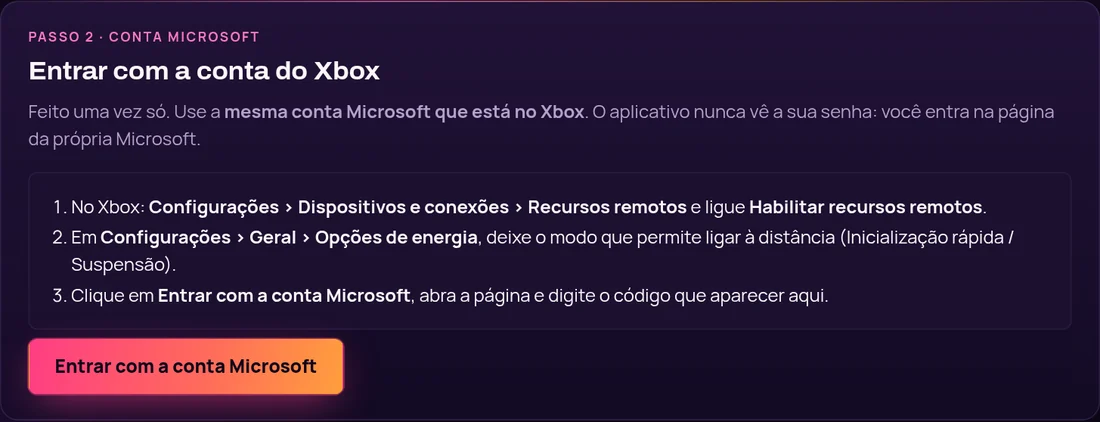
No Xbox, abra Configurações › Dispositivos e conexões › Recursos remotos e marque Habilitar recursos remotos. Ali também há o botão Testar o jogo remoto.
- 6No console
Deixe o Xbox ligar à distância
Em Configurações › Geral › Opções de energia, escolha o modo que permite ligar à distância (Inicialização rápida / Suspensão).
- 7No aplicativo
Entre com a sua conta Microsoft
Escolha Xbox Series X/S e clique em Entrar com a conta Microsoft. Abra a página da Microsoft e digite o código que o aplicativo mostrar. Use a mesma conta que está no Xbox; o aplicativo nunca vê a sua senha.
- 8No aplicativo
Clique em Procurar Xbox
O aplicativo acha o Xbox na rede. Não achou? Digite o endereço IP do Xbox (Configurações › Geral › Configurações de rede › Configurações avançadas).
4. Jogar
- 10No aplicativo
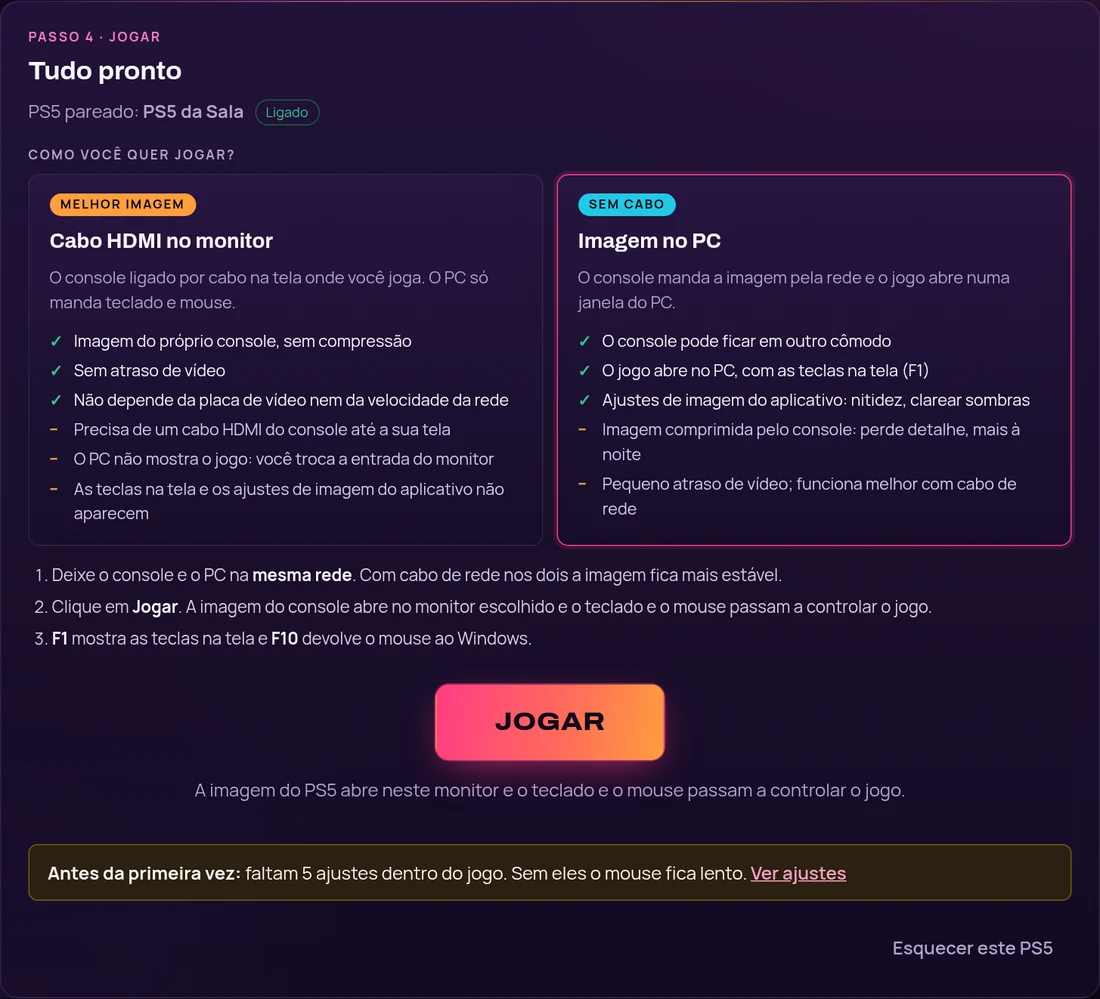
Escolha como quer jogar e clique em Jogar
Cabo HDMI no monitor: a imagem do próprio console, sem atraso. Imagem no PC: sem cabo, numa janela do PC. Clique em Jogar e o teclado e o mouse passam a controlar o jogo.
5. Ajustes dentro do jogo
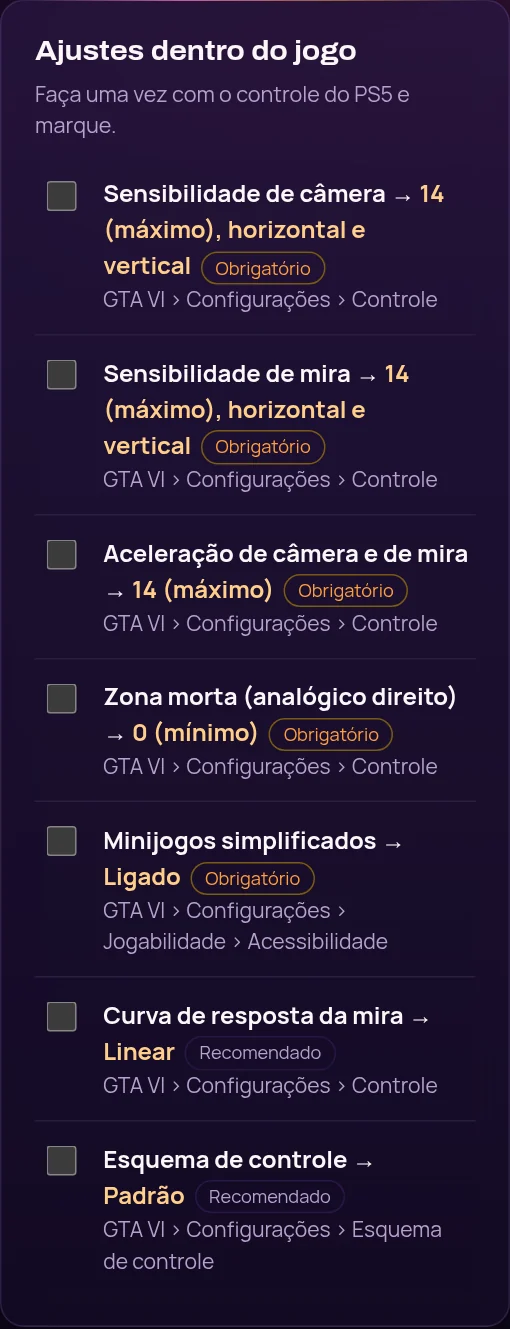
Faça uma vez, com o controle, no menu do jogo. Sem eles o mouse fica lento. Exemplo do GTA VI (o aplicativo mostra a lista do seu jogo na aba Configuração):
- 11No console
Sensibilidade e zona morta no máximo de resposta
Sensibilidade da câmera e da mira em 14 (máximo), aceleração em 14 e zona morta do analógico direito em 0. Ligue Minijogos simplificados em Jogabilidade › Acessibilidade.
Teclas do aplicativo durante o jogo
- F10
- Liga e desliga o controle (devolve o mouse ao Windows)
- F1
- Segure para ver todas as teclas
- End
- Mostra ou esconde o controle no canto
- F6 a F9
- Corrige a situação: a pé, carro, menu, voo
- 0
- Menu de trapaças do GTA VI (com Imagem aprimorada)
Se algo não funcionar
O aplicativo não acha o console
Confira se o console e o PC estão no mesmo roteador, se o Uso remoto (PS5) ou os Recursos remotos (Xbox) estão ligados e se você clicou em Permitir no aviso do Firewall. Você também pode digitar o endereço IP do console.
O mouse está lento ou pesado
Faça os ajustes dentro do jogo do passo 5. A sensibilidade do aplicativo fica na aba Configuração › Mouse.
A imagem trava ou fica borrada
Use cabo de rede no console ou no PC. Em Preferências › Transmissão, baixe a resolução ou a taxa de bits. Com o cabo HDMI no monitor a imagem não depende da rede.
Preciso de ajuda
Abra o chat ao vivo aqui no site ou um chamado em Suporte. No aplicativo, o link Diagnóstico no rodapé ajuda a equipe a entender o problema.
Tudo pronto?
Assista ao vídeo de configuração ou fale com a gente pelo chat.